Table of contents
Open Table of contents
프로젝트 클론
git clone https://github.com/skku-table/skku-table.git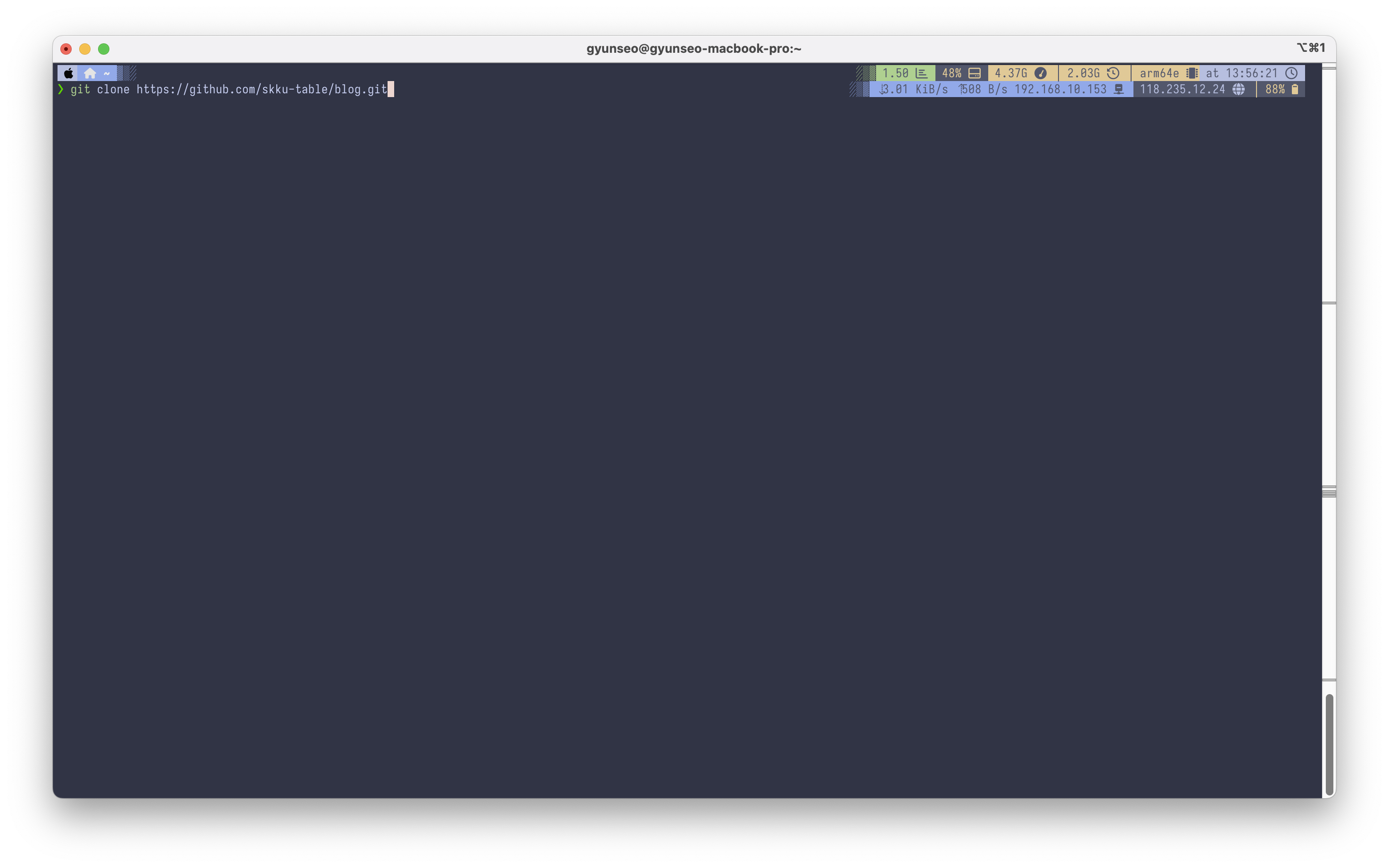
상기 이미지와 명령어를 실행하면 프로젝트를 클론할 수 있습니다.
프로젝트 디렉터리 열기
code skku-tableOR
cursor skku-table기존 도커 컨테이너와 볼륨 삭제

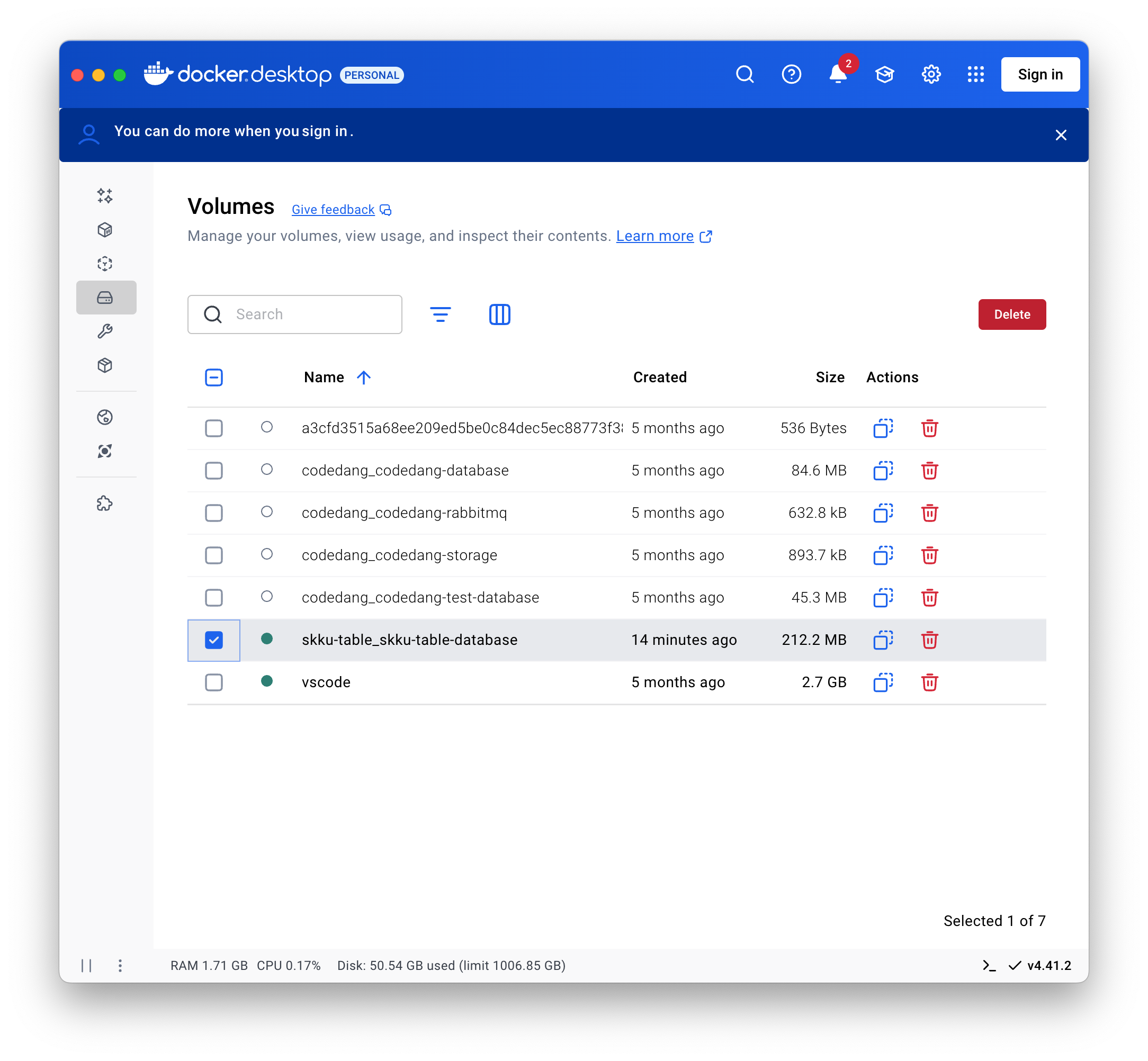
위 이미지와 같이 기존에 이미 있던 도커 컨테이너와 볼륨을 삭제합니다.
프론트엔드의 로컬 개발 환경 설정
.env 파일 생성
프로젝트 루트 디렉터리에 .env 파일을 생성합니다.
다음과 같은 형식으로 작성합니다.
CLOUDINARY_API_KEY=YOUR_CLOUDINARY_API_KEY
CLOUDINARY_API_SECRET=YOUR_CLOUDINARY_API_SECRET
CLOUDINARY_CLOUD_NAME=YOUR_CLOUDINARY_CLOUD_NAME
MYSQL_DATABASE=skku-table-dev
SPRING_DATASOURCE_URL=jdbc:mysql://databse:3306/skku-table-dev
SPRING_PROFILES_ACTIVE=dev
백엔드(Mysql+Spring Boot Application) 실행
docker-compose.yml 파일을 열어 백엔드를 실행합니다.
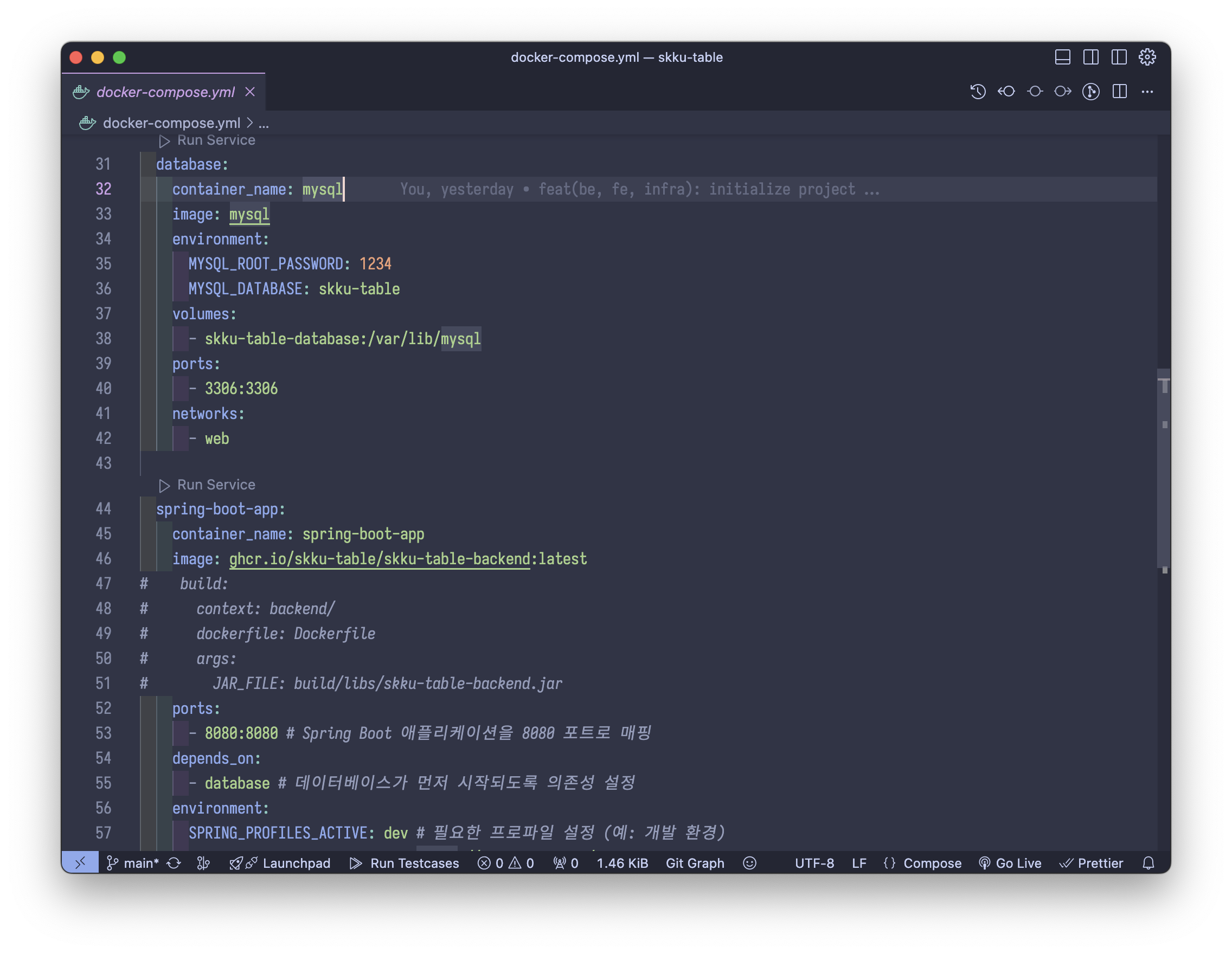
database 서비스를 실행하려면, 위에 있는 Run Service 재생 버튼을 클릭합니다.
그러면, mysql 컨테이너가 실행됩니다.
mysql을 띄웠으면, 이제 Spring Boot Application을 실행합니다.
application 서비스를 실행하려면, 위에 있는 Run Service 재생 버튼을 클릭합니다.
그러면, Spring Boot Application이 실행됩니다.
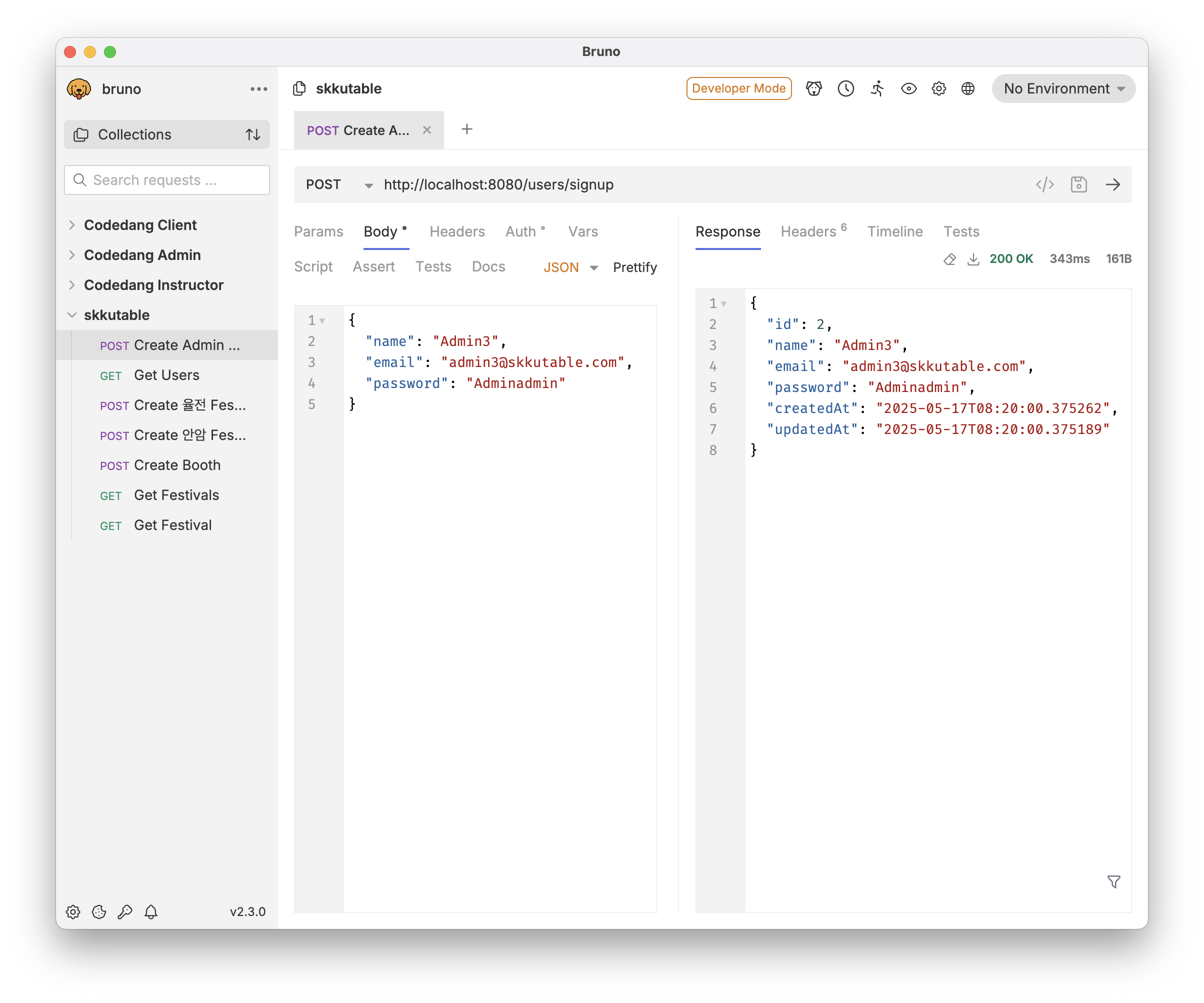
됐습니다! 이제 백엔드가 실행됐습니다. 이제 Bruno를 열어서, 다음과 같이 local에 띄워진 백엔드 API를 테스트해 볼 수 있습니다. (참고로 밑에 상술한 시드 데이터에 맞게 요청을 날리면 됩니다.)
시드 데이터
이제는 백엔드가 로컬(노트북 혹은 데스크탑)에서 실행이 되면, 기본적으로 데이터베이스에 시드 데이터가 들어가 있습니다.
시드 데이터는 repository에 있는 backend/src/main/resources/db/seed/dev/R_seed_data.sql 파일에 있습니다.
시드 데이터 초기화
docker compose run --rm dev-flyway-clean 명령어를 실행하면 시드 데이터가 삭제됩니다.
docker compose run --rm dev-flyway-migrate 명령어를 실행하면 시드 데이터가 적용됩니다.
docker compose run --rm dev-flyway-info 명령어를 실행하면 migration 정보를 확인할 수 있습니다.
프론트엔드(React) 실행
평소와 똑같이 pnpm run dev를 실행하면 됩니다.
대신 프론트엔드 디렉터리로 이동해야 합니다.
cd frontend
pnpm run dev
백엔드의 로컬 개발 환경 설정
.env 파일 생성
프로젝트 루트 디렉터리에 .env 파일을 생성합니다.
다음과 같은 형식으로 작성합니다.
CLOUDINARY_API_KEY=YOUR_CLOUDINARY_API_KEY
CLOUDINARY_API_SECRET=YOUR_CLOUDINARY_API_SECRET
CLOUDINARY_CLOUD_NAME=YOUR_CLOUDINARY_CLOUD_NAME
MYSQL_DATABASE=skku-table-dev
SPRING_DATASOURCE_URL=jdbc:mysql://localhost:3306/skku-table-dev
SPRING_PROFILES_ACTIVE=dev
SPRING_DATASOURCE_URL=jdbc:mysql://localhost:3306/skku-table-dev 부분이 프론트엔드 .env 파일에서 SPRING_DATASOURCE_URL=jdbc:mysql://database:3306/skku-table-dev 부분과 다릅니다.
Spring Boot Profile 설정
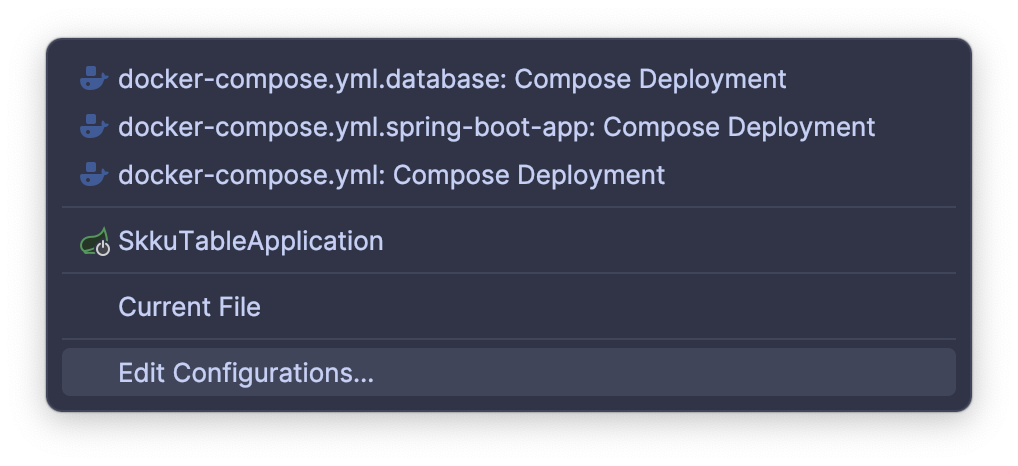
IntelliJ IDEA의 우측 상단에 있는, Run 버튼 옆에 있는 아이콘을 클릭하면 나오는 메뉴에서 Edit Configurations...를 클릭합니다.
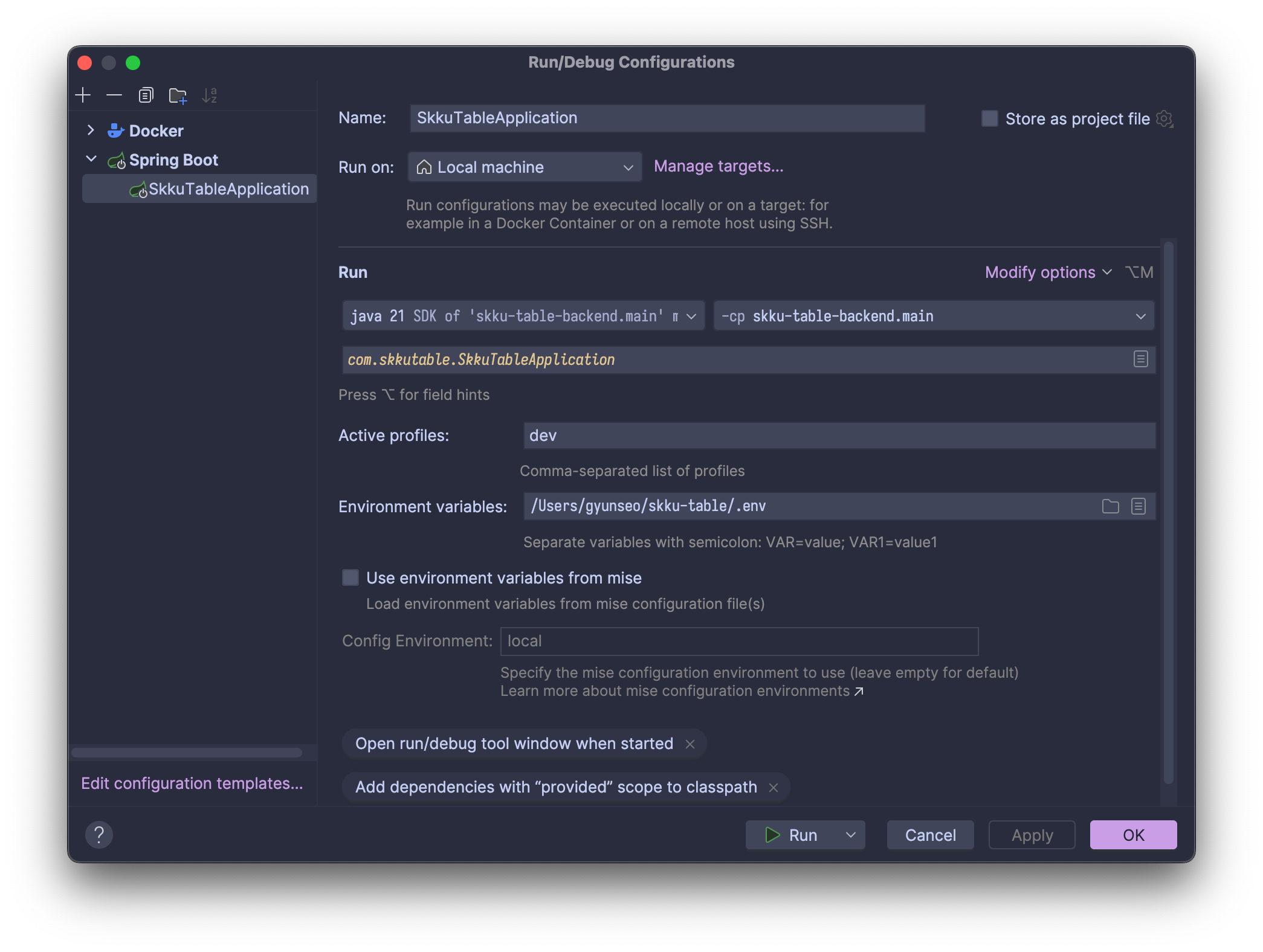
Active Profiles 부분에 dev를 추가합니다.
그리고 Environment variables 부분에 방금 만든 .env 파일의 Path를 추가합니다. (우측에 있는 폴더 아이콘을 눌러서 직접 .env 파일을 선택할 수 있습니다.)
Rebuild Project
IntelliJ IDEA Build - Rebuild Project를 클릭합니다.
그러면 프로젝트가 재빌드됩니다.
백엔드 실행
평소처럼 mysql 컨테이너를 실행하고, 백엔드를 실행하면 됩니다.
그러면 spring에 dev profile이 적용되어 로컬 데이터베이스에 접근합니다.
또한, 시드 데이터가 적용되어 있습니다.
자바 코드 포맷
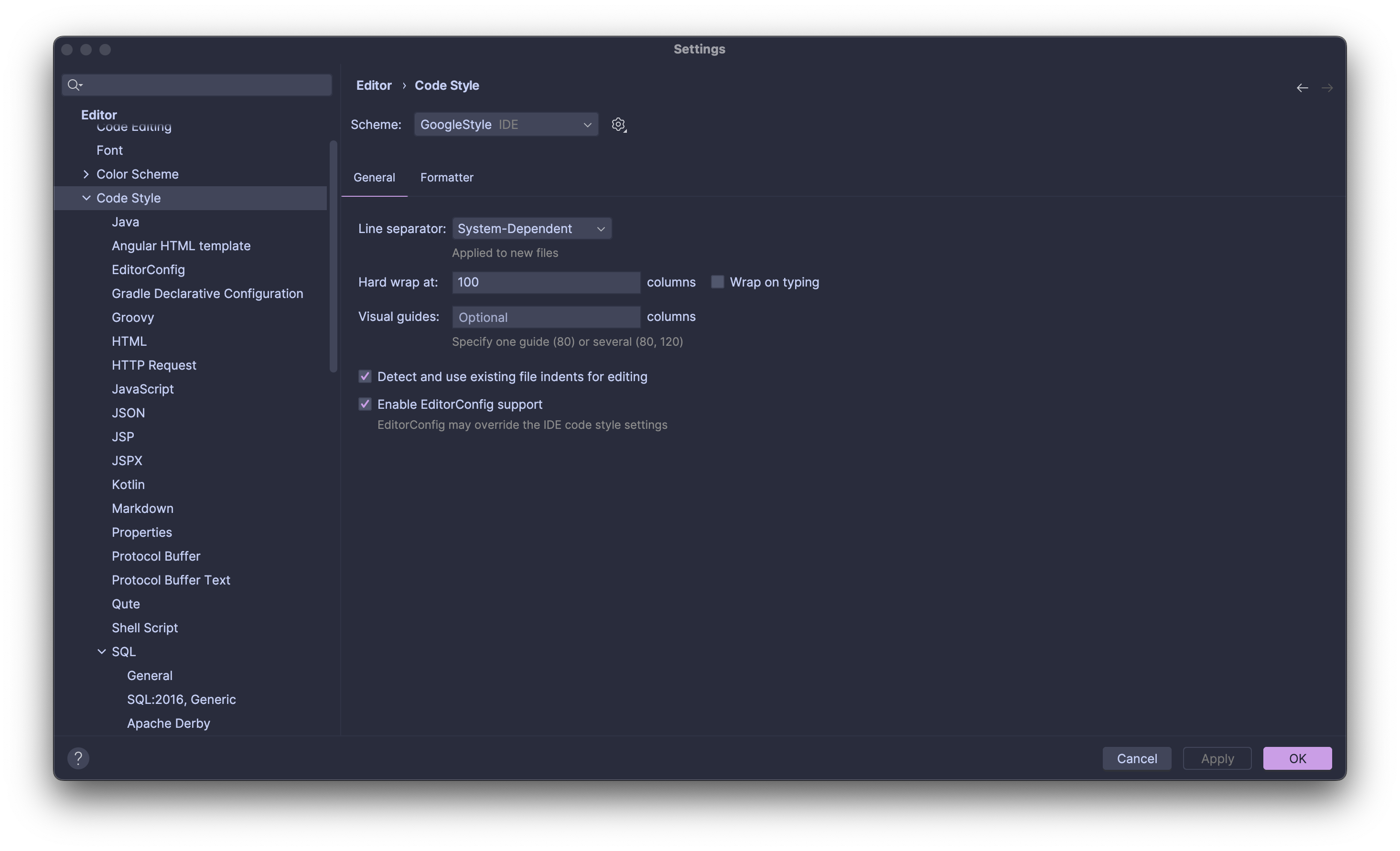
intellij-java-google-style.xml 다운로드 후, IntelliJ IDEA Preferences - Code Style - Java 에서 Schema 탭을 클릭합니다.
그러면 위와 같이 톱니바퀴 아이콘이 있는데, 이를 클릭하면 다운로드한 파일을 선택할 수 있습니다.
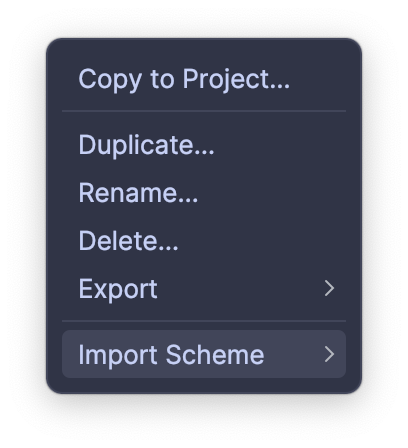
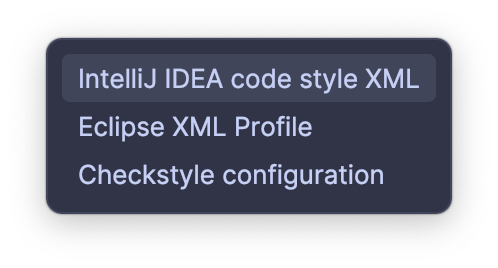
schema - 톱니바퀴 - 다운로드한 파일 import
코드 포맷 적용
단축키 Ctrl + Alt + L 을 누르면 코드 포맷이 적용됩니다.